
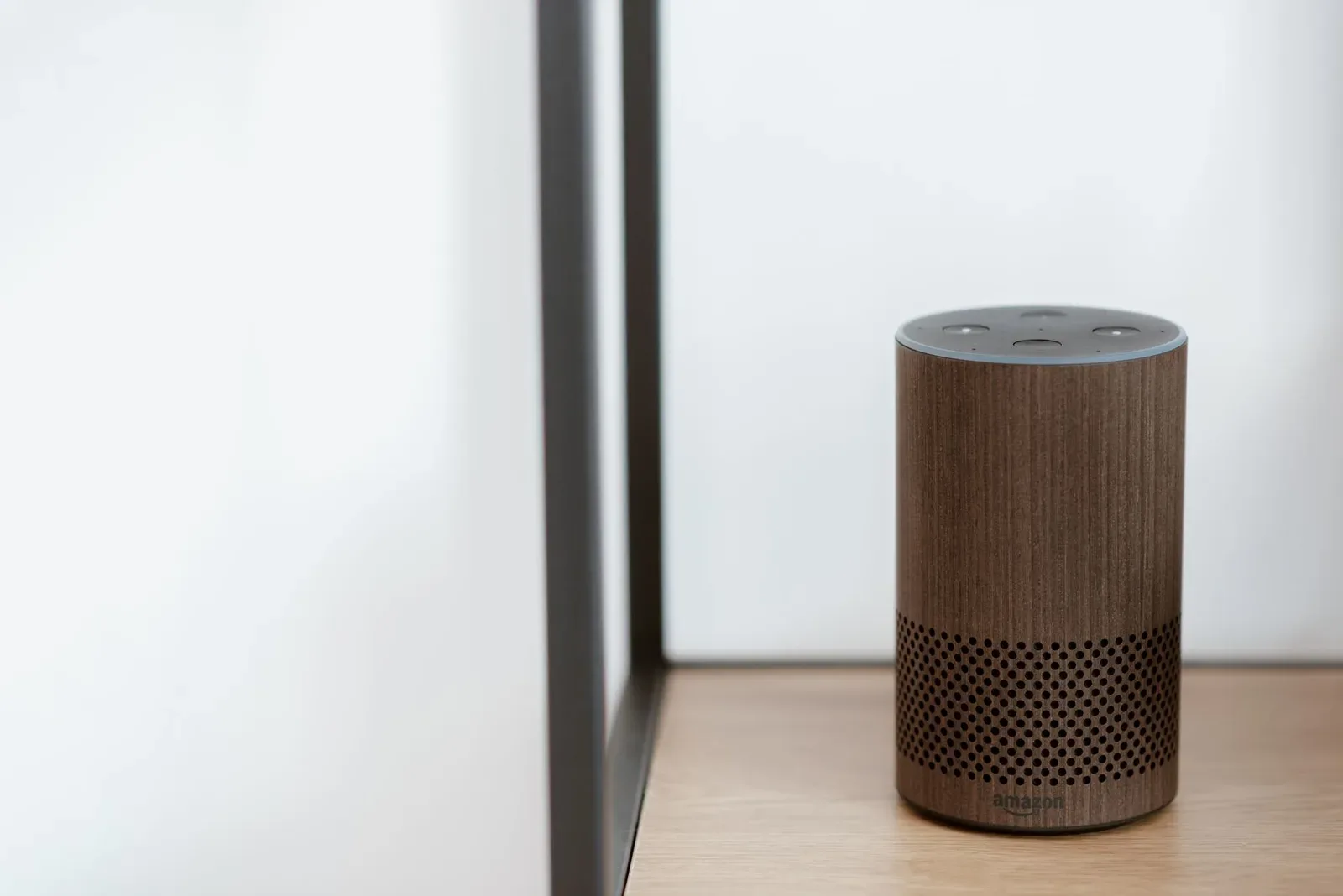
Para apagar la luz con la voz sin pararte del sofá en mitad de la película, el dispositivo tiene que aparecer en la app del asistente, tener una habitación asignada y responder a una orden de voz. Son cinco pasos: abrir la app del asistente, tocar “Agregar dispositivo”, completar la vinculación del fabricante, asignar una habitación y probar el control por voz.
No conectes equipos con el partido a punto de empezar: la primera conexión incluye una actualización de firmware que puede tardar hasta 10 minutos.
¿Qué necesitas para conectar dispositivos inteligentes a tu asistente?
Necesitas cuatro cosas: el celular con la app del asistente (Alexa, Google Home o Casa de Apple), una red Wi-Fi de 2,4 GHz con su contraseña, el Bluetooth del celular encendido y, en equipos Matter, el código QR de la caja o de la etiqueta. Los equipos Matter, Zigbee y Thread suman un quinto requisito: un parlante o una pantalla del asistente que haga de controlador o de hub.
- La app del asistente y la app del fabricante, por ejemplo Smart Life para los equipos de la plataforma Tuya, las dos con sesión abierta en ese celular.
- El nombre y la contraseña de la red de 2,4 GHz. Muchos enchufes, bombillos y cámaras de gama de entrada usan radios 802.11 b/g/n que no ven la banda de 5 GHz.
- Bluetooth y permiso de ubicación activos, porque los equipos Matter y varios bombillos hacen la primera configuración por Bluetooth Low Energy y Android pide la ubicación para buscarlos.
- El código QR de Matter, o el código manual de 11 dígitos que va impreso debajo.
- Un parlante o una pantalla del asistente para Matter, Zigbee o Thread. Para Matter sobre Wi-Fi tiene que funcionar como controlador Matter; para Zigbee o Thread tiene que traer esa radio integrada, y la ficha del modelo lo dice.
Qué no usar durante la vinculación
Durante la configuración, el celular no debe estar en redes de invitados, VPN activas ni datos celulares. La red de invitados aísla a los equipos entre sí y el celular deja de ver el dispositivo.
Ojo con los módems que instalan los operadores (sí, también el que dejó el técnico de Claro, Tigo, Movistar o ETB). Muchos juntan las bandas de 2,4 y 5 GHz bajo un mismo nombre de red, y cuando el celular queda en 5 GHz algunos equipos fallan en la vinculación sin explicar por qué. La salida es separar las dos bandas en la configuración del módem.
Cómo conectar dispositivos inteligentes a tu asistente en cinco pasos
Los cinco pasos se hacen desde el celular y siguen igual orden en Alexa y en Google Home. Cuando se salta el paso 4, quedan equipos que funcionan desde la app pero no responden por voz, y sin el paso 5 nadie lo nota hasta que hace falta.
- Abre la app del asistente. En Alexa, entra a la pestaña Dispositivos; en Google Home, a la pantalla principal de tu casa. Usa la cuenta desde la que se registró el parlante: un equipo agregado desde otra cuenta no aparece en ese parlante.
- Toca “Agregar dispositivo”. Es el ícono + de la esquina superior; después se elige el tipo de equipo (enchufe, bombillo, cámara) y la marca. Con la categoría equivocada, la búsqueda termina vacía.
- Completa la vinculación del fabricante. Un equipo Matter se escanea con el código QR o con el código manual de 11 dígitos. Un equipo solo Wi-Fi pide iniciar sesión en la app del fabricante y vincular esa cuenta al asistente (en Alexa se llama “Habilitar skill”); sin ese permiso, el asistente no ve ningún equipo de esa marca.
- Asigna el dispositivo a una habitación. Elige un espacio ya creado o crea uno con el nombre que usas al hablar: sala, cuarto, cocina. Con la habitación asignada, “apaga la luz” pedido al parlante de la sala actúa sobre la luz de la sala y no sobre las tres lámparas de la casa.
- Prueba el control por voz. Di una orden de una sola acción, como “Alexa, enciende el enchufe de la cocina”, a unos 3 metros del parlante.
Cuando el equipo no aparece en la búsqueda
Hay que ponerlo otra vez en modo de emparejamiento. En muchos enchufes Wi-Fi alcanza con mantener el botón presionado unos 5 segundos hasta que la luz parpadee rápido. En bombillos sin botón, la secuencia típica es encender y apagar 3 veces seguidas desde el interruptor de la pared, aunque cada marca la detalla en su manual.
Durante el escaneo, deja el celular a menos de 1 metro del equipo. Bluetooth Low Energy llega más lejos, pero la primera configuración a través de una pared falla más seguido.
¿Qué cambia según el protocolo del dispositivo?
Cambia el paso 3 y cambia lo que pasa cuando se cae un servidor. Un equipo Wi-Fi vinculado con la cuenta del fabricante depende de la nube de esa marca; un equipo Matter o Zigbee se controla dentro de la red de la casa, a través del parlante que hace de controlador o de hub.
| Protocolo | Qué necesita además del celular | ¿Responde si falla el servidor del fabricante? | Principal contra |
|---|---|---|---|
| Wi-Fi con cuenta del fabricante | Router de 2,4 GHz | No | Depende de la nube de la marca |
| Matter sobre Wi-Fi | Router de 2,4 GHz y controlador Matter | Sí | Algunas funciones quedan solo en la app de la marca |
| Matter sobre Thread | Router de borde Thread | Sí | Pocos parlantes traen la radio Thread |
| Zigbee | Hub Zigbee | Sí | El equipo queda atado a un solo hub |
Wi-Fi con cuenta del fabricante
Es la vía más común en enchufes y bombillos de gama de entrada. El contra sale del diseño: la orden viaja del parlante a la nube del asistente, de ahí a la nube del fabricante y de vuelta a la casa, y cuando cualquiera de esas piezas se cae la voz deja de funcionar aunque el Wi-Fi siga arriba.
Matter, Thread y Zigbee
Matter es el estándar que la Connectivity Standards Alliance publicó en su versión 1.0 el 4 de octubre de 2022 para que un mismo equipo funcione con Alexa, Google Home y Casa de Apple. Viaja sobre Wi-Fi o sobre Thread. Los equipos Matter sobre Thread necesitan un parlante o una pantalla que haga de router de borde Thread, como el Nest Hub de 2.ª generación o el HomePod mini.
Zigbee exige un hub Zigbee, y algunos parlantes lo traen integrado, como el Echo de 4.ª generación. Pero el equipo Zigbee queda atado a ese hub, y si el parlante se daña hay que emparejar todos los equipos de nuevo, uno por uno.
Matter tampoco resuelve todo: la medición de consumo en kWh de algunos enchufes sigue visible solo en la app de la marca.
¿Cómo comprobar que los dispositivos inteligentes quedaron bien conectados?
Una conexión estable pasa tres pruebas: responde 5 de 5 órdenes de voz en menos de 2 segundos, vuelve a aparecer en línea después de reiniciar el router sin que toques nada y muestra una señal de -67 dBm o mejor en la app del fabricante. Un equipo que falla una de las tres suele dar problemas días después.
La prueba de las 5 órdenes se hace a unos 3 metros del parlante, con igual frase y un minuto entre una y otra. Cuando el equipo tarda más de 2 segundos, casi siempre hay mala señal o un nombre que el asistente confunde con otro, y una sola falla en las cinco ya cuenta.
Para la prueba del router, desconéctalo 30 segundos y vuelve a encenderlo. Un enchufe o un bombillo Wi-Fi bien configurado aparece otra vez en línea solo, sin que tengas que tocarlo, apenas el router termina de arrancar. Cuando queda “sin respuesta”, lo primero es revisar que la red siga en 2,4 GHz.
La intensidad de señal figura en la información del equipo, en dBm o en porcentaje, en apps como Smart Life. La prueba pide -67 dBm o mejor, y por debajo de -80 dBm los cortes son habituales. Ahí volver a vincular el equipo no sirve de nada: hay que acercar el router o sumar un repetidor.
Errores comunes al conectar dispositivos inteligentes
Cuatro errores explican buena parte de las vinculaciones que fallan después de haber funcionado, y ninguno se arregla cambiando el equipo.
- Nombres casi iguales, como “luz sala” y “luces sala”: el asistente enciende el equivocado.
- Cambiar la contraseña o el nombre del Wi-Fi. Cada equipo Wi-Fi queda desconectado y hay que repetir el paso 3 con todos.
- Borrar el equipo solo desde la app del asistente, porque sigue registrado en la cuenta del fabricante y reaparece en la siguiente sincronización.
- Botar la caja con el código QR de Matter cuando el equipo no lo trae pegado. El código es fijo y hace falta en cada vinculación, también después de restablecerlo de fábrica (y cuando viene pegado, fotografía la etiqueta: suele ser diminuta).
Preguntas frecuentes
¿Puedo conectar un mismo dispositivo a Alexa y a Google Home a la vez?
Sí, por dos vías. Con Matter, la función multiadministrador comparte el equipo desde la app donde se configuró primero: esa app genera un código para la segunda.
La especificación exige que cada equipo acepte al menos 5 administradores. Con equipos Wi-Fi alcanza con vincular la cuenta del fabricante en las dos apps, aunque las habitaciones y los nombres se configuran por separado en cada asistente y un cambio en uno no pasa al otro.
¿Hace falta un parlante inteligente para conectar dispositivos inteligentes?
No en equipos Wi-Fi con cuenta del fabricante: el celular con la app alcanza. Para Matter, Thread o Zigbee, sí. Alexa y Google Home usan un parlante o una pantalla de su marca como controlador, y sin él la app no termina la vinculación.
¿Los dispositivos inteligentes funcionan sin internet?
No por voz, porque Alexa y Google Home procesan las órdenes en sus servidores. El botón físico de cada equipo sigue funcionando, y cuando vuelve la conexión los equipos Matter y Zigbee se reenganchan solos al hub, mientras que algunos Wi-Fi necesitan un reinicio.
¿Qué vía conviene para conectar dispositivos inteligentes a tu asistente?
Para una casa que arranca de cero con un parlante que trae hub, Matter es la vía a elegir: se vincula con un QR, sigue respondiendo si el fabricante cierra su servicio y sirve para dos asistentes a la vez. Para uno o dos enchufes sueltos, sin hub, el Wi-Fi con cuenta del fabricante resuelve con lo que ya hay en casa, a cambio de depender de la nube de la marca.
Zigbee te ata a la marca del parlante, porque todos los equipos quedan atados a ese hub. Y con cualquier vía, prueba cada equipo antes de sumar el siguiente.
Fuentes consultadas
- cisco.com: Enterprise Mobility Design Guide - VoWLAN Design Recommendations
- csa-iot.org: Matter Arrives Bringing A More Interoperable, Simple And Secure Internet Of Things to Life; Matter Specification Version 1.0 Document
- matter-smarthome.de: What is a Matter Fabric?
- philips-hue.com: Philips Hue Support - documentación de actualización del Bridge
- sony.ie
- store.google.com: Nest Hub Tech Specs / HomePod mini - Tech Specs
- support.google.com: Configurar, gestionar y controlar dispositivos compatibles con Matter a través de Google H
- support.tuya.com: Tuya Support - How to reset the device to the state to be configured