
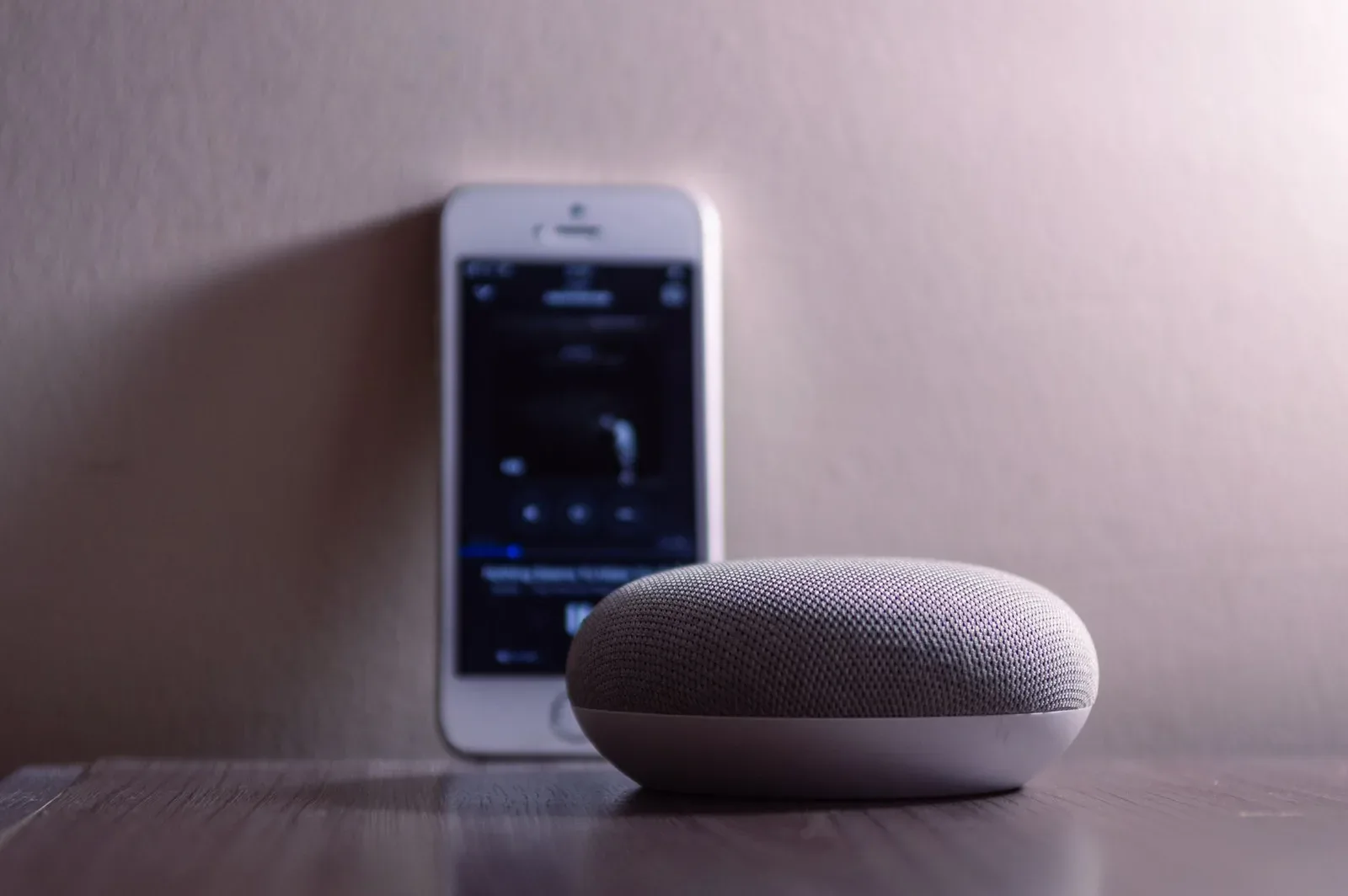
Para que el parlante te ponga la música del domingo apenas se la pides, la configuración lleva siete pasos: instalar la app, iniciar sesión, activar el modo configuración, conectar el Wi-Fi, definir idioma y dirección, grabar el perfil de voz y probar el micrófono. En el camino, el parlante descarga una actualización de software apenas entra a internet, una espera de hasta 10 minutos en la que no hay que desenchufarlo. Los Echo se configuran con la app Alexa y los Google Nest con la app Google Home, las dos para Android e iOS.
¿Qué necesitas para configurar tu asistente virtual?
Necesitas un celular con Android o iOS, con Bluetooth y ubicación encendidos, la clave exacta de tu Wi-Fi y una cuenta del servicio: Google para los Nest, la cuenta asociada a Alexa para los Echo. Durante la primera conexión, el parlante va enchufado a menos de 5 metros del router, aunque después lo muevas.
Según el centro de ayuda de Google Nest, la app Google Home pide Android 10 o posterior, o iOS 16 o posterior. Con un celular por debajo de esas versiones, la tienda de apps no deja instalarla. Y hay otras tres cosas que no sirven para la configuración:
- Redes con portal de inicio de sesión, como las de hoteles, universidades o conjuntos residenciales que piden clave en una página web. El parlante no tiene navegador para llenar ese formulario y la conexión nunca termina.
- El punto de acceso del mismo celular con el que configuras. El teléfono no puede compartir internet y hablar con la red temporal del parlante a la vez.
- Un cargador USB de celular en lugar del adaptador original, porque con menos potencia el equipo se reinicia en plena actualización.
La marca define la app.
¿Cómo configurar tu asistente virtual paso a paso?
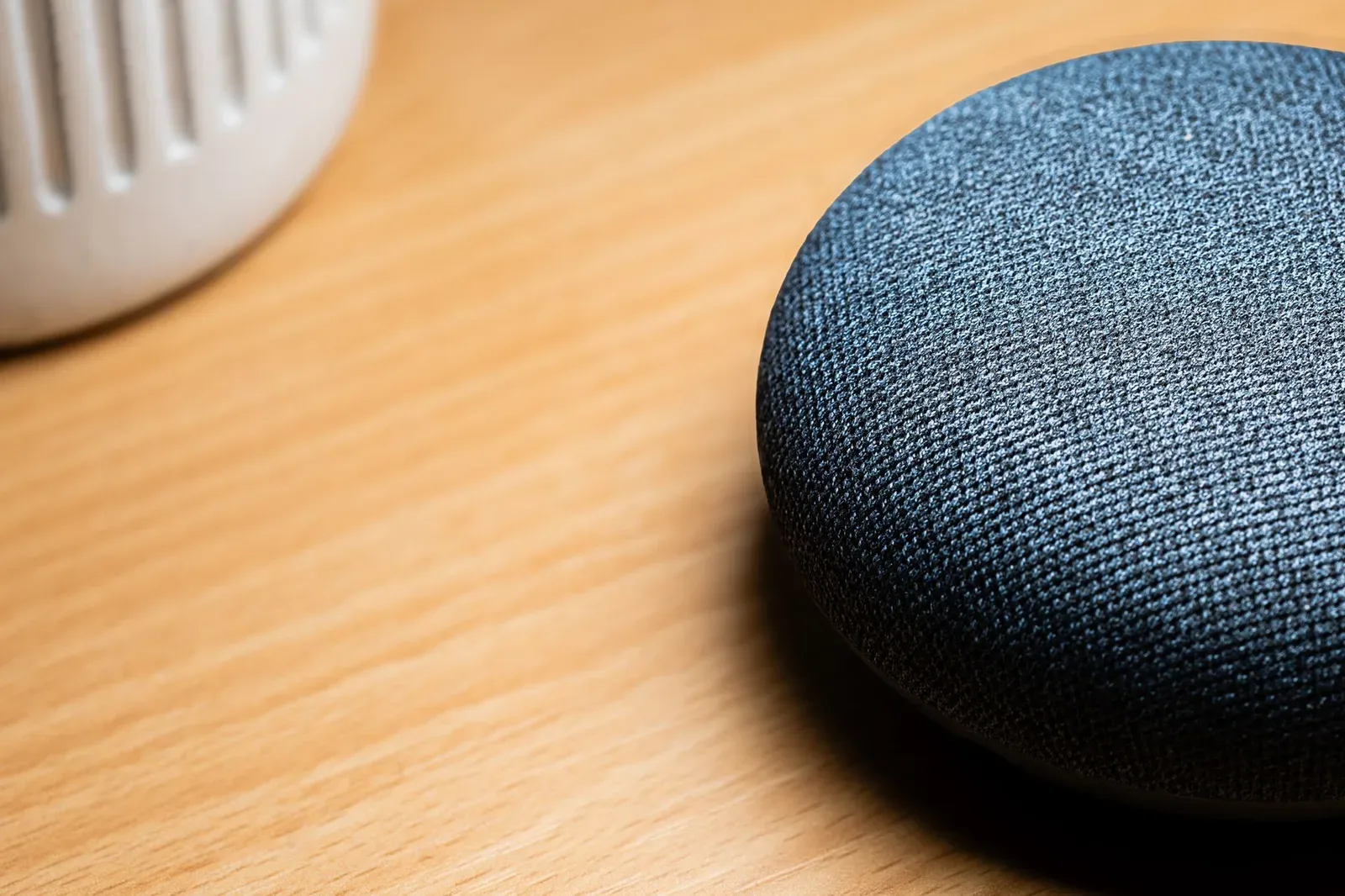
Los siete pasos van en el mismo orden para Alexa y Google Home, y lo único que cambia es la señal que da el parlante cuando está listo. Cada paso depende del anterior: si saltas el modo configuración o escribes mal la clave, la app se queda buscando y toca volver a empezar desde el paso 3.
- Instala la app Alexa (para Echo) o la app Google Home (para Nest) desde Play Store o App Store. El parlante de una marca nunca aparece en la app de la otra.
- Inicia sesión con la cuenta que usas a diario en ese celular. Cambiar de cuenta después obliga a restablecer el parlante, y las rutinas y listas no pasan a la cuenta nueva.
- Activa el modo configuración: enchufa el parlante. En los Echo, espera el anillo de luz naranja antes de abrir la app Alexa (si la abres antes, te responde que no encuentra dispositivos); en los Nest, abre Google Home de una vez, porque es la app la que hace sonar el parlante.
- Elige tu red en la app y escribe la clave del Wi-Fi. La app se la pasa al parlante por Bluetooth, y con una sola letra mal escrita (sí, las mayúsculas cuentan) la conexión falla al final del proceso.
- Define el idioma y la dirección del hogar. La dirección fija la zona horaria, el clima y los recordatorios por ubicación: con una dirección equivocada, el parlante te da el clima de otra ciudad.
- Graba el perfil de voz, que se llama Voice Match en Google Home y Perfil de voz en Alexa. Sin perfil, el asistente no distingue quién habla y cualquier persona de la casa puede pedirle tus recordatorios y tu calendario.
- Prueba el micrófono a 1 metro, a 3 metros y desde otra habitación. Sin esta prueba, los problemas de ubicación del parlante solo aparecen el primer día de uso real.
El paso 3 cambia entre un Echo y un Nest
En los Echo, el anillo naranja aparece solo en el primer encendido. Si el equipo ya estuvo configurado o no muestra la luz, mantén presionado el botón de acción durante 20 segundos hasta que el anillo se apague y se vuelva a encender en naranja. Los Nest no tienen esa luz: la app Google Home los detecta por Bluetooth, hace sonar el parlante y te pregunta si lo escuchaste.
Por eso Google Home pide el permiso de ubicación del celular. En varias versiones de Android, sin ese permiso la app no puede buscar dispositivos Bluetooth cercanos y el paso 3 nunca arranca.
Qué idioma elegir en Colombia
Ni Alexa ni Google Home tienen una variante de español de Colombia en el menú de idioma. Las opciones son español de México, de Estados Unidos y de España, y la de México comparte más vocabulario con el que se usa aquí (carro, celular), a diferencia de la variante de España. Con español de Estados Unidos, el clima puede aparecer en grados Fahrenheit hasta que cambies la unidad en la app.
¿Cómo comprobar que tu asistente virtual quedó bien configurado?
Un asistente bien configurado responde a la palabra de activación con ruido de fondo en al menos 8 de 10 intentos a 3 metros. La prueba son diez órdenes cortas en cada uno de tres puntos de la casa: a 1 metro en silencio, a 3 metros con la televisión encendida y desde la habitación de al lado.
La prueba de las tres distancias
- A 1 metro, en silencio: pregúntale diez veces “¿qué hora es?”. Tiene que acertar las diez, y si falla a esta distancia, revisa el perfil de voz o el idioma elegido.
- A 3 metros, con la televisión encendida: repite las diez órdenes. Con menos de 8 aciertos, lo más probable es que el parlante esté en una esquina o dentro de un mueble.
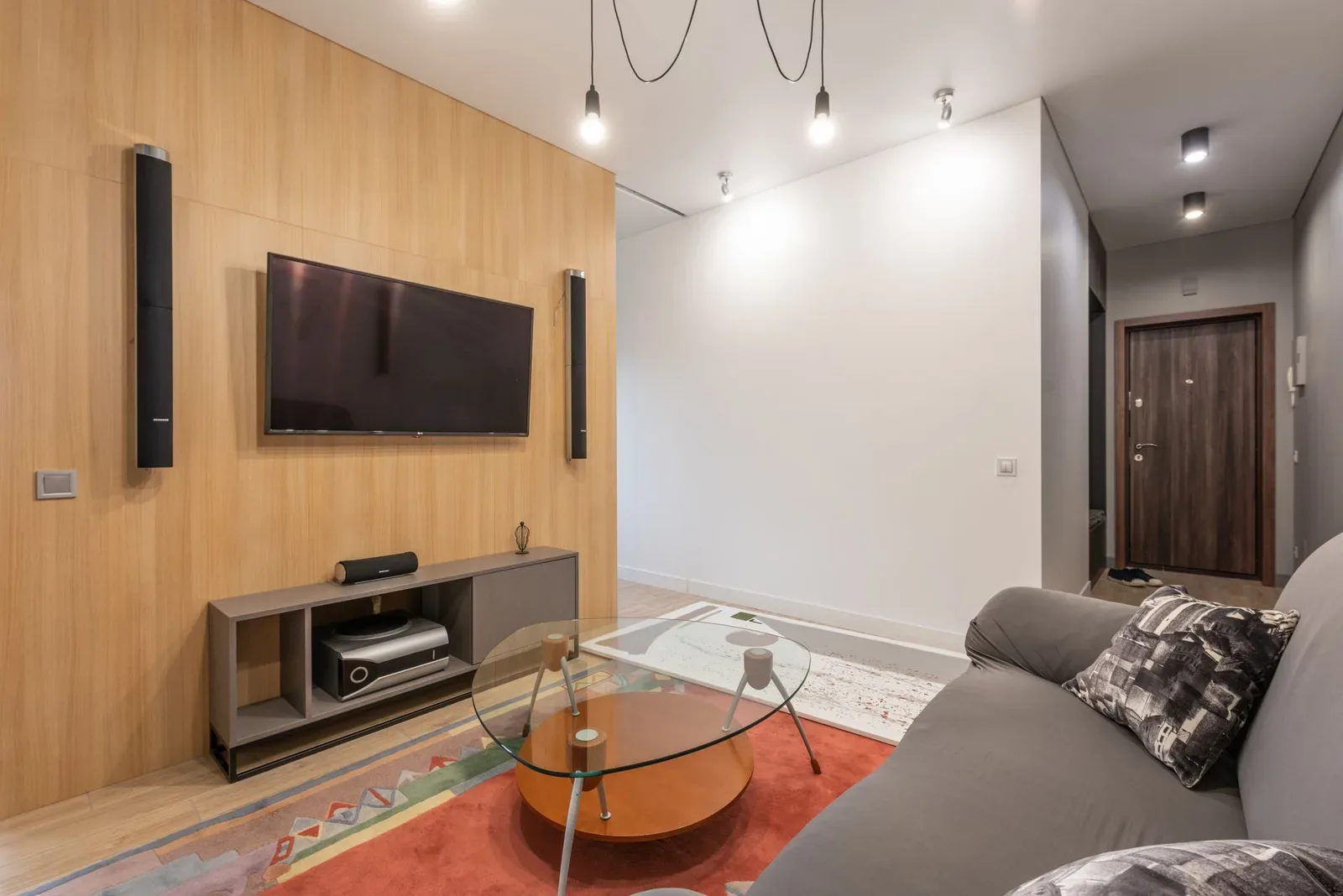
- Desde la habitación de al lado, con la puerta abierta, otras diez. Aquí se mide hasta dónde llega el micrófono, y en un parlante pequeño como el Echo Dot o el Nest Mini es normal que falle.
Fíjate también en cuánto tarda la respuesta. Una orden como la hora suele volver en uno o dos segundos. Si tarda más de 3 segundos, casi siempre el problema es la señal Wi-Fi y no el micrófono.
Cuándo pasar el parlante a la banda de 2,4 GHz
La banda de 5 GHz es más rápida pero atraviesa peor las paredes. La de 2,4 GHz llega más lejos con menos velocidad, y un asistente de voz no necesita tanta velocidad. Con dos paredes entre el router y el parlante, pasarlo a 2,4 GHz suele bajar el tiempo de respuesta.
Pero cambiar de banda obliga a repetir el paso 4.
Errores comunes al configurar tu asistente virtual
Cuatro errores de configuración dan síntomas solo días después. Como el síntoma llega tarde, es difícil relacionarlo con el paso que falló.
- Configurar con una red de banda unificada. Muchos routers de Claro, Movistar, Tigo o ETB muestran 2,4 y 5 GHz con un solo nombre: el parlante se conecta a 5 GHz y después los enchufes y bombillos inteligentes, que en su mayoría solo trabajan en 2,4 GHz, no aparecen en la app. Para evitarlo, hay que separar las bandas desde el panel del router, que en muchos modelos se abre en 192.168.1.1, y darle a la de 2,4 GHz un nombre propio.
- Dejar el parlante en una esquina o dentro de un mueble. Los micrófonos reciben el eco de las paredes y bajan los aciertos a 3 metros.
- Olvidar que el micrófono está apagado. En los Echo se nota por el anillo rojo, y en el Nest Mini por el interruptor lateral y unas luces naranjas; muchas personas restablecen el parlante creyendo que está dañado.
- Cambiar la clave del Wi-Fi sin actualizarla en el parlante. El equipo queda desconectado y hay que repetir el paso 4 desde la app. Restablecer de fábrica también lo reconecta, pero borra rutinas y perfiles de voz: no vale la pena.
Preguntas frecuentes sobre cómo configurar tu asistente virtual
¿Se puede configurar un asistente virtual sin Wi-Fi?
No. Alexa y Google Home necesitan una red Wi-Fi con internet para la configuración y para entender las órdenes, porque casi todo el reconocimiento de voz ocurre en los servidores del fabricante.
Esa red Wi-Fi no tiene que ser la fija de la casa: el punto de acceso de un segundo celular con plan de datos, distinto del que tiene la app abierta, también es una red Wi-Fi y sirve para el paso 4. Cuando tengas la red definitiva, repite el paso 4 con esa red.
¿Cómo se restablece de fábrica un Echo o un Nest Mini?
25 segundos con el botón de acción en un Echo Dot de tercera generación en adelante, y unos 15 segundos en el Nest Mini de segunda generación. En el Echo, mantén presionado el botón de acción durante 25 segundos. En el Nest Mini, apaga el micrófono con el interruptor y mantén presionado el centro del parlante unos 15 segundos, hasta que suene el tono de confirmación. En los dos casos se borran las rutinas y el perfil de voz, y hay que hacer otra vez los siete pasos.
¿Los enchufes y bombillos inteligentes se agregan desde la app del asistente?
Sí. Los que tienen el sello Matter se agregan con su código QR desde Alexa o Google Home. Los demás se configuran primero en la app de su propia marca, y después esa cuenta se vincula como skill en Alexa o como servicio en Google Home; como casi todos trabajan solo en 2,4 GHz, necesitan que la red tenga esa banda separada.
Veredicto: qué asistente virtual conviene configurar según tu celular
Con un celular Android y cuenta de Gmail, elige un Google Nest: la cuenta ya está en el teléfono, el paso 2 se resuelve con un toque y Voice Match queda conectado a tu calendario. Su contra es la compatibilidad: la app exige Android 10 o posterior, o iOS 16 o posterior, así que no funciona en celulares viejos.
En una casa con muchos enchufes y bombillos Wi-Fi de marcas poco conocidas, Alexa es la opción que más aparece en las cajas de esos equipos. Sus contras: pide una cuenta aparte de la del celular, y algunas funciones, como pedir productos por voz, dependen de la región de la cuenta y pueden no estar disponibles en Colombia.
Ninguno de los dos funciona con una red con portal de inicio de sesión, como la de muchas residencias estudiantiles. Para el resto, la prueba final es de sala: la configuración está bien hecha cuando el parlante acierta 8 de 10 órdenes a 3 metros con la televisión encendida.
Fuentes consultadas
- selectra.com.co: Cambiar la contraseña del WiFi / Módem Tigo Colombia - Selectra Colombia
- support.google.com: Configurar, gestionar y controlar dispositivos compatibles con Matter a través de Google H; Restablecer el estado de fábrica de un altavoz o una pantalla inteligente de Google - Ayud
- xatakahome.com: Usar la WiFi de casa en 2,4 GHz o en 5 GHz: cuál es mejor, qué diferencias hay y para qué