
Tu voz en la pantalla: Guía práctica para conectar, configurar y optimizar cualquier micrófono en la computadora


Enchufar un cable a un puerto USB o enlazar un transmisor a la laptop suele parecer un proceso directo, pero lograr que el sistema operativo reconozca la señal con la calidad técnica esperada requiere un par de ajustes estratégicos. Un micrófono es el puerto de entrada que transforma tus cuerdas vocales en una corriente de datos procesable para llamadas, grabaciones o transmisiones en directo.
Conocer la ruta exacta para vincular estos dispositivos a tu equipo, calibrar los niveles de ganancia y resolver los fallos habituales de reconocimiento te asegurará una comunicación fluida, clara y sin pausas molestas frente a cualquier audiencia digital.
Para dominar este proceso de punta a punta, repasaremos la puesta en marcha en los sistemas operativos más populares, el enlace de sistemas sin cables, las alternativas físicas disponibles en laptops, el diagnóstico de fallas de conexión y la corrección de errores de software.
Primeros pasos en el sistema: Reconocimiento y pruebas iniciales en tu equipo
Aprender el procedimiento adecuado para conectar micrófono a PC te garantizará que tanto Windows como macOS asignen la entrada de audio de forma nativa sin generar conflictos con otros periféricos.
En el entorno del sistema operativo de Microsoft, basta con acceder al panel de configuración de sonido, ubicar la pestaña de entrada y seleccionar el dispositivo detectado para establecerlo como predeterminado. Realizar una prueba de voz hablándole directamente al sensor te permitirá confirmar si la barra de volumen verde responde adecuadamente al nivel de tu proyección vocal.
Por su parte, cuando nos enfocamos en probar micrófono en laptop dentro del ecosistema de Apple, la ruta nos lleva a las Preferencias del Sistema dentro del apartado de Sonido. En esta sección es posible verificar la intensidad del nivel de entrada y ajustar la sensibilidad para evitar saturaciones molestas durante una videollamada o sesión de trabajo.
Completar este paso de verificación previa te dará la certeza de que tus programas de grabación o plataformas de reunión remota recibirán la señal limpia antes de iniciar cualquier conversación importante.
Audio en libertad: Pasos clave para enlazar sistemas sin ataduras físicas
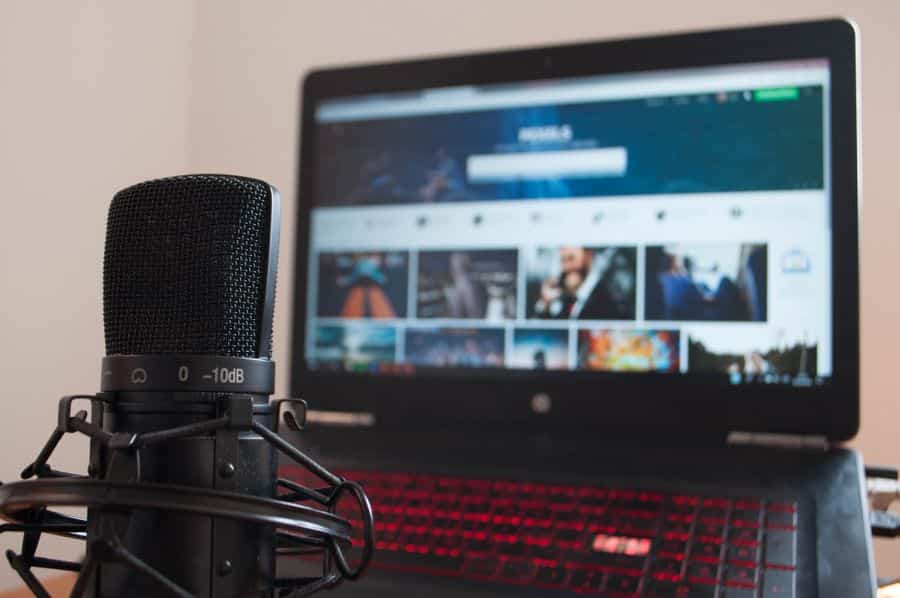
El proceso de vinculación de un micrófono inalámbrico requiere prestar atención tanto al emparejamiento por radiofrecuencia de 2.4 GHz como al protocolo Bluetooth tradicional. Al utilizar un receptor en formato de llave USB, es fundamental conectarlo directamente a un puerto del chasis para garantizar una alimentación eléctrica constante y evitar interferencias electromagnéticas con otros dispositivos.
Una vez encendidos el transmisor y el receptor, una luz LED indicadora confirmará que el enlace de radio se ha establecido de forma estable y sin pérdidas de paquetes de datos.
Si la conexión se realiza vía Bluetooth, el procedimiento implica activar el modo de descubrimiento en la base del transductor y buscarlo en la lista de dispositivos cercanos de la computadora. En este punto, resulta muy útil revisar los paneles para configurar micrófono Windows y confirmar que los controladores se hayan instalado correctamente.
Mantener la batería del emisor con una carga suficiente y evitar barreras físicas pesadas entre el usuario y la computadora prevendrá interrupciones de señal durante tus actividades creativas o laborales.
Puertos y adaptadores: Alternativas físicas para vincular tu equipo a una portátil
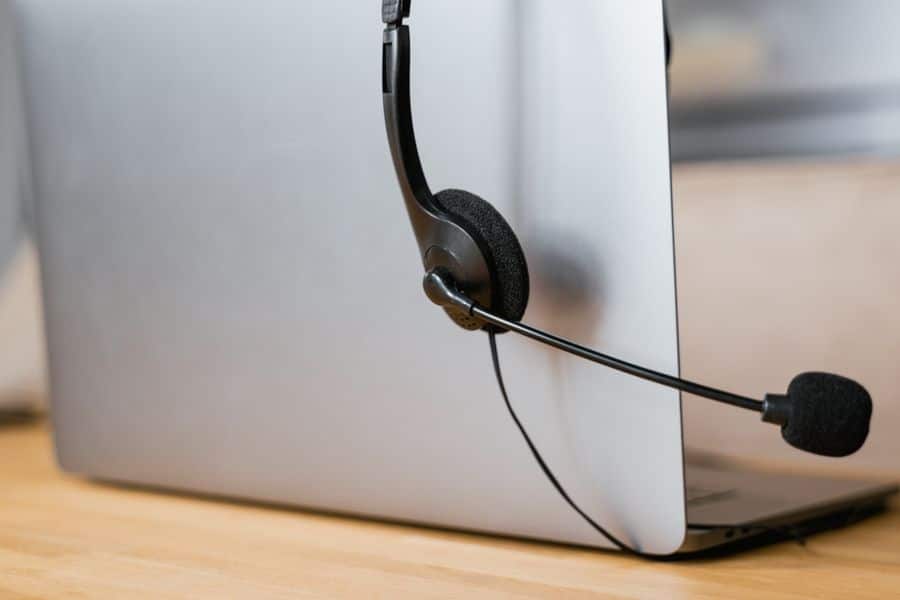
Integrar un micrófono XLR de estudio a un equipo portátil requiere entender que estos sensores entregan una señal analógica balanceada que la computadora no puede procesar por sí sola.
Para tender este puente técnico es necesario recurrir a un preamplificador externo con conversión digital, permitiendo que la señal de audio viaja limpia a través de la entrada física de la portátil. Este tipo de montajes es el preferido por creadores de contenido que buscan una captura profunda y profesional en espacios domésticos o de oficina.
El componente intermedio por excelencia para este propósito es una interfaz de audio USB, la cual se encarga de convertir las variaciones de voltaje analógicas en datos digitales mientras suministra la energía Phantom de 48 voltios que requieren ciertas cápsulas.
Para laptops más delgadas que solo incorporan conectores combinados de 3.5 milímetros (TRRS) o puertos USB tipo C, existen adaptadores de impedancia especializados que aseguran un flujo continuo de señal. Identificar el tipo de puerto disponible en tu chasis facilitará la compra de los cables exactos para tu montaje.
Diagnóstico de hardware: Cómo resolver fallos físicos de detección en la computadora
Afrontar momentos inesperados de problemas micrófono PC suele ser frustrante si no se sigue una ruta lógica de descarte técnico. Cuando la computadora no detecta el periférico recién enchufado, la primera acción preventiva consiste en probar un puerto USB diferente, priorizando los conectores traseros integrados directamente en la tarjeta madre en el caso de las computadoras de escritorio.
Cableados defectuosos o adaptadores flojos son responsables de la gran mayoría de las pérdidas repentinas de señal en sistemas domésticos.
En el caso de las conexiones analógicas mediante minijack de 3.5 milímetros, es crucial verificar que el conector esté introducido hasta el fondo en la entrada de color rosado o en el puerto combinado de la laptop.
Si utilizas una interfaz externa con selectores mecánicos de ganancia, revisa que la perilla no se encuentre en la posición cero y que el botón de silenciado físico del chasis no esté activado. Inspeccionar la integridad física de los conectores descartará fallas de hardware antes de modificar cualquier parámetro en el software.
Calibración de software: Solución a bloqueos de privacidad y volumen en el sistema
Cuando la parte física está conectada correctamente pero el audio sigue sin escucharse, el origen del fallo suele residir en los permisos de privacidad del sistema operativo. Tanto en Windows como en macOS existen casillas de seguridad que bloquean el acceso del micrófono a aplicaciones de terceros o navegadores web por protección al usuario.
Acceder al menú de privacidad de la computadora y autorizar el uso del dispositivo a tus programas habituales resolverá de inmediato el bloqueo de señal en la mayoría de los casos.
Por último, corregir problemas de volumen excesivamente bajo o distorsiones estridentes requiere ajustar la ganancia desde el panel de control de sonido del sistema. Desactivar las casillas de mejora de audio automatizadas que a menudo introducen los controladores del fabricante evitará que la voz suene robótica o procesada en exceso.
Guardar estos parámetros, probar el nivel en una llamada de prueba y mantener los controladores de audio actualizados te permitirá disfrutar de una transmisión limpia, estable y transparente en cada una de tus presentaciones digitales.
Deja un comentario